 ProfCalendar
Android speichert Terminänderungen zunächst lokal und sendet sie anschließend. Der Browser braucht Internet. Ein Hinweis erklärt, ob Verbindung, Sitzung oder App-Version Aufmerksamkeit brauchen.
- Stelle die Internetverbindung wieder her und öffne ProfCalendar erneut.
- Öffne auf Android Einstellungen und tippe Jetzt syncen. Prüfe die letzte erfolgreiche Synchronisierung. Versuche es im Browser nach Wiederherstellung der Verbindung erneut.
- Prüfe, ob beide Geräte dasselbe Konto nutzen und der Kalender sichtbar ist.
Kalendererstellung, Mitgliedschaftsänderungen und Kommentare brauchen den Server. Melde dich bei ausstehenden lokalen Änderungen nicht ab und lösche keine App-Daten: Abmelden entfernt die lokale Kopie. Ändern zwei Personen denselben Termin offline, gewinnt die zuletzt beim Server eingegangene Änderung.
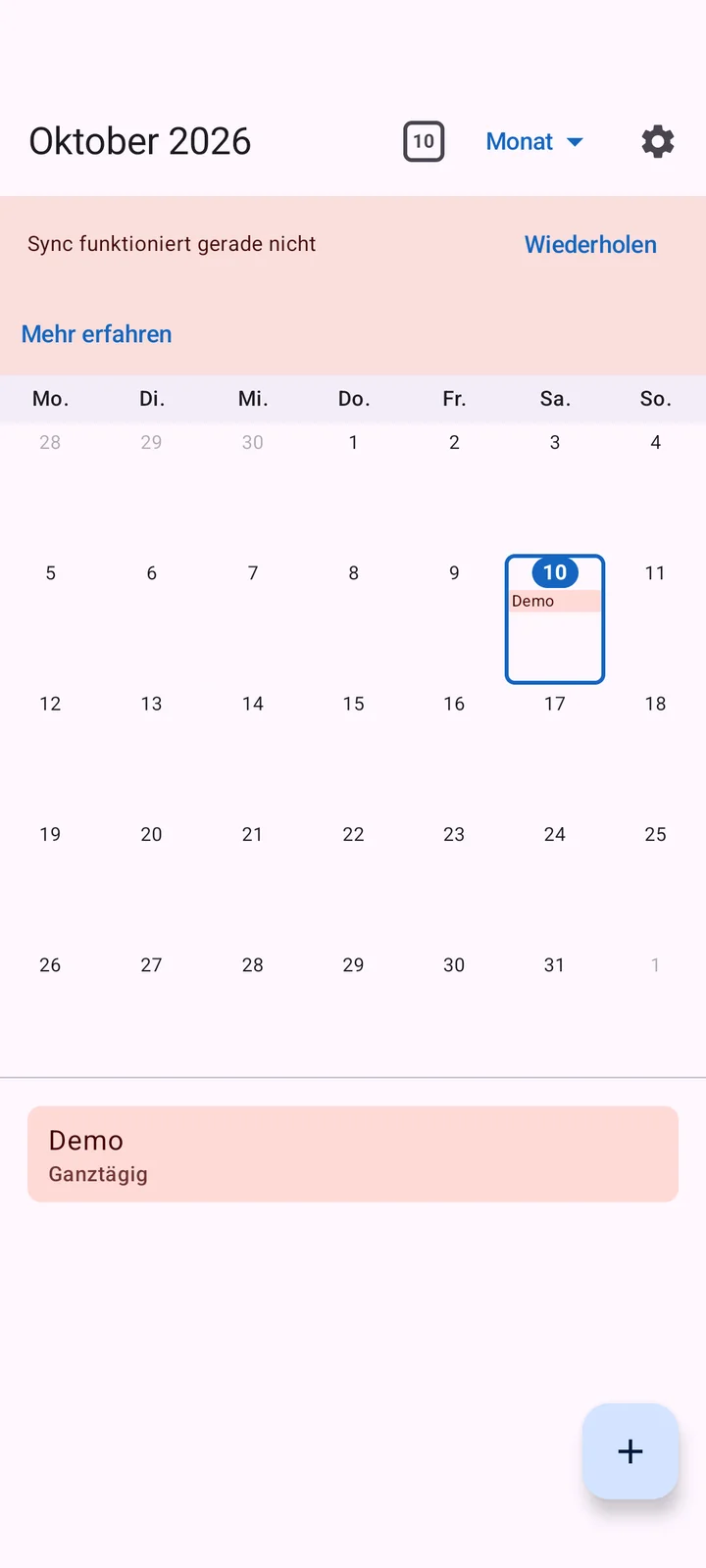
Wenn es weiterhin nicht klappt
Lies die Synchronisierungshilfe oder kontaktiere den Support. Nenne App-Version und bisherige Schritte. Sende keine Passwörter oder privaten Kalenderinhalte.